Kindle Unlimited《スマホを使った読み方と設定》徹底解説
aneko
また読も
Kindleストアは、Amazonサイトの中にある、Kindle本(電子書籍)の専門コーナーです。
膨大な品揃えの中から、Amazonポイントやビッグセールでおトクに本を購入でき、さらに目に優しいKindle本を読むための専用端末があるなど、魅力が盛りだくさんです。
ただ、購入に関しては、Amazonサイト自体に慣れていないと、仕組みが分かりにくいと感じる部分もあるかもしれません。
Kindle本(電子書籍)は「いつものAmazonの商品ページの中」で、紙の本や他の商品と一緒に販売されています。
この記事では、初めてKindle本を買う方向けに、Kindleストアの5つの魅力・5つの注意点を詳しく解説しています。

Kindleストアを利用するためにはAmazonのアカウント登録が必要となります。
特徴を以下にまとめました。
| 特徴 | 説明 |
|---|---|
| お得なサービス | セール・キャンペーン・特集・クーポン |
| 初回特典※対象作品のみに使える | 割引合計3,000円まで何冊でも使える70%オフクーポン |
| 読める本のジャンル | 書籍・漫画・雑誌 |
| 読める端末 | スマホ・パソコン・タブレット・ Kindle電子書籍リーダー |
| 読む方法 | ブラウザ・Kindleアプリ・Kindle電子書籍リーダー |
| オフライン(ネット環境なし)読書 | 〇 (事前ダウンロード必要) |
| 使用台数(同期) | 1アカウント6台まで |

では、上記の内、5つの特徴を詳しく解説します!
Kindle本もAmazonポイント付与の対象です。
Kindleストアで開催しているキャンペーンや、取得したクーポンなどにおける「対象本」を買うと、ポイント高還元や割引によりお得に購入できることが多いです。
ポイントは購入後に即時付与されるので、すぐにKindle本含めAmazon全体でのお買い物に利用(1ポイント=1円)することができます。(普段のAmazonの買い物で貯めたポイントを使ってKindle本を購入することもできる)
初めてKindleストアを利用する場合、Kindle本の購入に使える初回限定70%オフクーポン(割引合計3,000円まで)がもらえます。

読みたい本に使えれば超お得ですが、対象外の本も多いのが難点です
Kindleストアは、AmazonプライムデーやブラックフライデーといったAmazon全体の大規模セールと連動して、特に大きな割引キャンペーンを実施します。
セール時の割引率はもちろん、セールの対象となる書籍のジャンルと数が他社と比べて非常に豊富になる傾向があるので「読みたいと思っていた本」がセールになるチャンスが多くなります。
Kindleストアで購入した本は、スマートフォン・タブレット・パソコンで読めますが、目に優しい専用Kindle端末(電子書籍リーダー)でも読むことができます。
紙の本に近い状態で読むことができ、読書に集中できるメリットがあるので、特に活字の本やマンガをたくさん読む方、電子書籍だと頭に入りにくいと感じる方におすすめです。
Kindle端末で読める電子書籍は、Amazonで販売している電子書籍および関連サービスのみです。
Amazonには、出版社を通さず、作家さん自身の力で直接、Kindleストアで電子書籍を販売できる「KDP(Kindle ダイレクト・パブリッシング)」というセルフ出版の仕組みがあります。
主にKindleストアでの販売を目的としているため、KDP作品の多くは、基本的に他社の電子書籍ストアでは読むことができない本ばかりです。
この仕組みによって、 プロの作家さんだけでなく、趣味で書いている方や、特定の知識に詳しい研究者の方など、様々な人が執筆した個性的な本を読むことができます。
たとえば本を執筆したことがないド素人の私でも、頑張ればAmazonで販売できるという仕組みです!(売れるかどうかは別問題)

Kindle限定で出版されている方も多く、他ストアでは読めない本が読めるという魅力があります!
また、スマホでサクサク読めるよう(縦スクロールなど)工夫して書かれた本が多いのも特徴の一つです。
KDPの本はKindleストアで買うこともできますが、個人の作家さんのKDP作品の多くは、Amazonの電子書籍読み放題サービス「Kindle Unlimited(キンドルアンリミテッド)」の対象となっていることが多いです。
筆者も長年Kindle Unlimitedを利用し続けていますが、月額980円であらゆるジャンルの本をコスパよく楽しむことができるのでおすすめですよ!
次に、Kindleストアを利用する上で注意したい5つのポイントをまとめました。
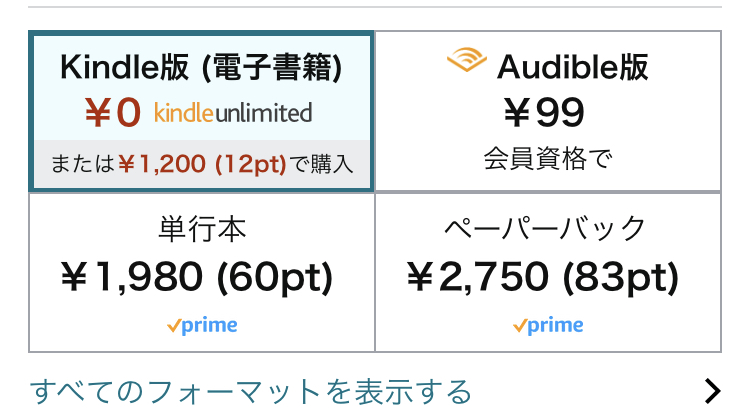
Amazonの商品ページは、単行本(紙の書籍)、Kindle版(電子書籍)、Audible(オーディブル)、ペーパーバックなどが同じ場所に表示されているので、欲しい形式の選択を間違えないよう注意が必要です。
購入ボタンを押す前に、必ずボタンのすぐ上にある「Kindle版」を選択しているか、必ず確認しましょう。
Kindleストアは、Amazonの通常のお買い物とは異なり、欲しい本を一時的に溜めておく「カート」機能自体がありません。
基本的には、1回《注文確定》ボタンを押す=購入確定となります。
さらに、まとめ買いに便利な「1-Click(ワンクリック)」で即時購入が完了する設定方法もあります。
商品を「カート」に入れてから購入する機能がないので、まとめ買いをしたい場合は不便…
そんな時、商品一覧の画面からポチポチッと《1-Clickで今すぐ買う》ボタンを押すだけでお買い物ができる1-Click設定を使えば、通常購入より手間なく、時間的にも早く購入することができる!
この「1-Click設定」はメリットでもありデメリットでもあります。

意図せずボタンに触れてしまって「買ってしまった!」というトラブルが起こりやすいです。
デフォルトの状態であれば1-Click設定が有効になることはありませんが、念のため設定を確認したい方や、無効化したい場合の設定方法は以下をお読みください。
スマホの設定方法(パソコン設定もほぼ同じ)
このブラウザでの1-Clickが無効です
すべての1-Clickを無効化(押す)
上のメッセージが表示されている場合は、1-Click購入ができない状態になっています。
なお、1-Click購入を設定したい場合は、オンして有効化するだけでできます。(オンにすると上のメッセージが有効に変わる)
特に必要がなければ、誤購入防止のため、すべてのブラウザと端末で無効化にしておくことをおすすめします。
ただ、万が一間違えて購入してしまっても、よくあることなので焦らなくて大丈夫です!
Kindleストアには、購入後すぐに自分でキャンセルできる「セルフキャンセル機能」が備わっています。
慌てずに購入直後に表示される《ご注文をキャンセル》ボタンを押しましょう。
即時キャンセルが間に合わなかった場合にも、購入から7日以内で、ほぼ未読状態(表紙を開けた程度)であれば、キャンセルが可能です。ただ、注文履歴からのキャンセルはできないので、カスタマーサービスに問い合わせる必要があります。
Kindle本をスマホやタブレットで読む場合、基本的には「Kindleアプリ」をダウンロードして読みますが、Kindleアプリには「購入ボタン」がないので、直接本を購入することはできません。(アプリ仕様上のルールによるもの)
以下の方法で購入しましょう。
スマホ・タブレットで読む場合は、上記いずれかの方法で購入が完了すれば、アプリを立ち上げたときに自動で本棚に本が追加されるので、すぐに読むことができます。
Kindleストアでは、通常のAmazonでの買い物とは別に、Kindle本専用の支払い方法の設定・登録が必要となります。
Kindle本の初回利用時は、「購入ボタン」を押すと支払い方法の選択画面になります。
先に設定をしておきたい方や、支払方法を変えたい場合は以下をお読みください。
スマホの操作方法(パソコン操作もほぼ同じ)
ネットの買い物などで、キャンペーン利用や割引クーポンを使ってお得に買うはずが、適用になっていなくてガッカリしたという経験はないでしょうか?
クーポン等の「適用漏れ」は、Amazonだけでなく、大型ECサイト(楽天など)のショッピングでは起こりがちな失敗かと思いますが、特にAmazonは、サイト自体が分かりにくいので注意が必要です。
Kindleストアで特に大きな割引やポイント還元が適用されるキャンペーンを利用する際、購入前に「エントリー(事前登録)」が必要なケースが多々あります。
エントリーボタンを押す前に本を購入してしまうと、後からエントリーしても割引やポイントは適用されませんのでご注意ください。
商品ページやキャンペーンページに「エントリーはこちら」というボタンがないか、必ず確認しましょう。
また、Amazonの割引クーポン等を利用する場合、取得後に「自動で適用されるもの」と「自分で操作が必要なもの」が混在しているため、非常に分かりにくいです。
どちらのタイプのクーポンであっても、失敗しないための最終チェックは欠かせません。
支払いボタンを押す前の画面で「注文の合計」欄に表示されている金額が、きちんと割引後の価格になっているかを必ず確認しましょう。
金額が合っていれば、クーポンは正しく適用されています。
最後に、Kindle本の具体的な購入手順(通常購入の場合)を紹介します。
Kindle端末からの詳しい購入方法を知りたい方は以下をお読みください
電子書籍購入は、Kindle電子書籍リーダーより、KindleのWebサイトからの買うほうが分かりやすいのでオススメです。
以上、初めての方向けにKindleストアの5つの魅力・5つの注意点を解説しました。
楽しい電子書籍ライフをスタートさせてくださいね!