

Kindle「コスパと満足度で選ぶ!」全6端末を徹底解説!最新Colorsoftの満足度は?
aneko
また読も
電子書籍リーダーとタブレットは、子どもの読書体験を豊かにするための便利アイテムですが、親にとって「紙の本との違い」や「目に与える影響」は、購入を判断する上で気になる点です。
特に、「子どもの目が大切だから、結局は紙の本に戻る」という考えは当然のものです。
この記事では、紙の本では難しい「目の安心と、読書のしやすさの両立」という面で、デジタル端末がどれほど役に立つのかを比較します。

お子さまにぴったりの一台を選ぶための、簡単な基準を紹介します!

まず、お子さんが今、本を読むことをどう感じているかで、選ぶべき端末は変わります。
端末選びを失敗しないために、簡単に整理してみましょう!
カラー画面で絵や写真がきれいに見え、遊びの要素も使って読書への「きっかけ」が作りやすいです。
紙に近い画面で目に優しく、集中しやすい環境で読書できます。
文字の調整機能(好きな大きさに変更)で、活字を読むのを楽にしてくれます。
キッズモデルを買わなくても「大人の端末を使って子どもと本を共有」する裏技もあります!
デジタル端末を選ぶ最大のメリットは、紙の本にはない「便利さ」です。
電子書籍リーダー(Kindle端末)とタブレット(Fireキッズモデル)の違いを比較します。
| 比較項目 | Kindle端末 | Fireタブレット |
|---|---|---|
| 画面の仕組み | 電子ペーパー:(紙と同じ原理) | 液晶ディスプレイ:画面自体が光る |
| 目への優しさ | 非常に優しい:ブルーライトがほぼ出ない | 負担がかかる:画面の光が直接目に入る |
| 紙にはない利便性 | 文字の拡大・辞書機能 | カラー表示・動画・ゲームすべて利用可能 |
| 集中力への影響 | 読書に特化:通知やゲームがない | 集中しにくい:他のアプリで気が散る |
| 携帯性・収納 | 非常に便利:文庫本一冊程度の重さ | 携帯性は高いが、電子書籍リーダーより重い |
電子書籍リーダーの強みは「本を読むこと以外はできない」というシンプルな機能です。
ゲームや動画の誘惑がないため、紙の本と同じく集中が途切れにくいです。
一方、タブレットは便利ですが、読書中に気が散らないようにするには、親が細かく管理する必要があります。
目の負担が少なく、集中力を優先するなら電子書籍リーダー、いろいろな機能やカラーコンテンツを求めるならタブレットがおすすめです。
電子書籍リーダーは、目に優しく、紙の本と同じ感覚で長時間読める、読書だけに特化した専用端末です。
電子書籍リーダーの電子ペーパー画面は、光を反射して文字を映すため、目に悪いといわれるブルーライトがほとんど出ません。
長時間本を読んでも目の疲れが少なく、紙の本と同じように読むことができます。
電子書籍リーダーは、紙の本では変えられない「文字サイズ」を、自由に変えて読むことができます。
文字を大きく設定することで、1ページあたり読む文字数が少なくなるので、紙の本で文字が小さくて読みにくいと感じていた本でも、すらすら読み進められるようになります。
また、読書中には、本文に出てくる知らない単語を指で押すだけで、すぐに意味を確認することができる「辞書機能」があります。(多くの活字の本で辞書機能を使うことができます)
分からない言葉を調べながら読むことができるので、学習にも役立ちます。
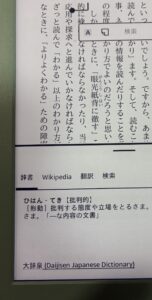
見た目はスマホやタブレットに似ていますが、タブレットのように動画を見たりゲームをすることはできません。
また、機能的にはウェブブラウザを利用してネット検索することは可能ではありますが、最新端末でも読み込みはかなり遅く、スマホやタブレットのようにサクサクと操作することはできません。事実上、Kindle端末は読書以外のインターネット利用には適していません。
これらは読書に集中するメリットでもありますが、多目的に利用したい場合にはデメリットになります。
また、画面は基本的に白黒(モノクロ)表示のため、色鮮やかな図鑑や写真付きの雑誌を読むことには向いていません。
主に、活字の本やマンガを読むことに特化した端末になります。
最新モデルにはカラー対応の機種もありますが、多くの主流モデルはモノクロ(白黒)表示のため、色鮮やかな図鑑や雑誌をメインで読む場合は、タブレットが適しています。
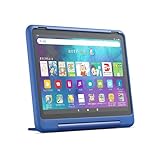
読書へのハードルが高いお子さんや、カラーのコンテンツから入る方が良いお子さんにはFireキッズモデルがおすすめです。
ここでは、Fireキッズモデルの良いところと、親がすべき対策を解説します。
タブレットは、絵本、図鑑、学習雑誌など、色鮮やかなコンテンツに最適です。
全てのコンテンツをカラーで楽しめるため、遊びの要素を通じて、読書への興味を引き出す「入り口」として機能します。
また、Amazonのオーディオブックサービス「Audible」を利用すれば、プロのナレーターが朗読した書籍を聴くことができます。
Fireキッズモデルはスピーカーやイヤホンジャックが充実しており、親が忙しい時でも子どもの耳から物語を聞かせられる「新しい読み聞かせ」の手段として有効です。
Fireキッズモデルを使う上で心配なのは、多機能性による「目の疲れ」と「寄り道」です。
親が利用時間を細かく設定できる機能(後ほど詳しく紹介)を使って、目の休憩時間や、「ゲームは30分まで」といったルールを設定し、使いすぎを防ぐことが必須になるかと思います。
Fireキッズモデルの画面は液晶ディスプレイのため、電子書籍リーダーよりも目の負担は大きいです。
長時間の利用は避け、必ずペアレンタルコントロール機能で休憩時間を設定するなど、親がしっかりと管理する必要があります。
ここからは、KindleリーダーとFireキッズモデルの両方で得られる共通のメリットや、親の負担を軽くするポイントを解説します。
紙の本は、一般的ににセールなどで価格が安くなるものではありませんが、電子書籍は大規模なセールやポイント還元で安く、お得に購入することができます。
「いろいろな本やコンテンツに出会ってほしい」
そんな時は、月額制のサービス(サブスクリプション)を使えば、購入する手間をかけずに、多くの本を読ませることができます。
以下、Amazonで利用できるサブスクの内、おすすめ2つを紹介します。

電子書籍の場合は、子どもの本が増えても、物理的なスペース(本棚の場所)を心配する必要がないため、増え続ける本の片付けにかかる手間から解消されます。
また、購入した本はクラウド上に安全に保存されるため、端末を破損・買い替えしても、いつでも無料で再ダウンロードが可能です。本の在庫切れを心配する必要もありません。
KindleとFireキッズモデルの両方で利用できる「Amazon Kids」は、無料のペアレンタルコントロール機能(親の管理機能)であり、親がウェブブラウザからアクセスできる「ペアレントダッシュボード」を通じて管理を行います。
サブスクと名前が似ていて紛らわしいので、整理しますと…
この「ペアレンタルコントロール機能」により、親が子どもの利用状況を管理し、特に次の点で安心につながります。
最後に、紙の本も含む選択肢の中で、電子書籍リーダーとFireキッズモデルがそれぞれどのような役割を果たすかを整理しました。
| チェックポイント | Kindle端末 がおすすめ | Fireキッズモデル がおすすめ |
|---|---|---|
| 目の健康を最優先したい | (紙の次に優しい) | |
| 長い時間集中して活字を読ませたい | (親の管理必須) | |
| 活字が苦手で、文字調整で読みやすくしたい | (機能は利用可能だが、目は疲れる) | |
| カラーや動画から読書に誘導したい | ||
| オーディオブックで読み聞かせしたい | ||
| 読み放題:活字を増やしたい | Kindle Unlimited | Kindle Unlimited |
| 読み放題:絵本や知育から入らせたい | Amazon Kids+ アプリ・動画は利用できない | Amazon Kids+ |
目の健康と集中力を重視するならKindle端末(電子書籍リーダー)、読書への興味の引き出しと多機能性を求めるならFireキッズモデルを選ぶことをおすすめします。
紙の本とデジタル端末のよいところを組み合わせて利用していきましょう!
参考になれば幸いです。