記事内に商品プロモーションを含む場合があります
Kindle電子書籍リーダー端末を子どもと共有していると、親の「何を読んだか」という履歴が、端末上やアカウント連携を通して子どもの目に触れてしまったり、勝手に本を買われてしまうというリスクがあります。
主なリスク
- 不適切な本が「おすすめ」として子どもの画面に表示される
- ライブラリや同期データから、読書傾向を知られてしまう
- 子どもが端末から意図せず親の決済情報でKindle本を購入してしまう
結論からお伝えすると、Amazonのシステム上、Kindle本の「購入履歴」やKindle Unlimitedの「利用履歴」をアカウントから永久に消去することはできません…
また、「ライブラリに残しつつ、子どもには見せない」という非表示機能も現在はありません。
以前は注文履歴を「非表示」にする機能がありましたが、2025年5月にこの機能は廃止されました。これにより、一度購入したKindle本は、Amazonの注文履歴から完全に隠すことができなくなりました。
しかし、履歴が残ってしまうという限界を受け入れた上で、「読んだ痕跡を消すための方法」と、「おすすめ表示を制御する方法」を実行することで、バレるリスクを大幅に下げることはできます。
この記事では、Kindle電子書籍リーダー端末を共有する上での最も確実な対策(完全削除、機能制限など)を紹介します。
Q
- この記事を書いている人
-
Profile
経理職一筋・在宅ワークアラフォー主婦。スマホ・パソコン・タブレットをフル活用した電子書籍の読書歴は10年以上です。数年前新たに購入した端末・Kindle電子書籍リーダーは、活字の本を読むのに欠かせないアイテムに♪収納にも困らず、いつでもどこでも読めるのが電子書籍のメリット!
Kindleと楽天koboをメインとしていますが、お得を求めて日々様々な電子書籍ストアをリサーチしています。
ストア情報から、読みやすい本の紹介、親子の共有方法、お子さんの学習にも役立つ情報を発信していきます。
プロフィールを読む
子どもが親の読書履歴を見るリスクを物理的に遮断するための最も確実な方法は、親のプライベート領域と子どものアクセス領域を完全に分けることですが、子どもの年齢によって対策は異なります。
子どもが小学生以下(13歳未満)の場合
13歳未満の子どもの場合、親のアカウント内に作成する「Amazon Kids プロフィール(親の管理機能)」が、親のプライバシーを守る最も強力な対策となります。
ただ、「Amazon Kids」が使える端末は以下のシリーズに限られますのでご注意ください。
スマホやFire以外のタブレットで使うKindle本を読むための「Kindleアプリ」では「Amazon Kids」は使えません。
まず、Kindle端末を起動してください。
ホームより、画面右上に表示されている《縦三つ点・が並んでいるアイコン》を押し、《Amazon Kids》を選択する
子ども用のプロフィール「Amazon Kids」を作成する
- 「子ども用プロフィールを追加」を押す
- 名前と生年月日を入力する
- MM/DD/YYYY形式で入力(2016年5月20日の場合は05/20/2016)
プロフィールを追加すると、名前の横に《本を読む》・《設定》アイコンが表示される
「Amazon Kids」→子供別プロフィール「設定」を押すと、親の管理機能が使えるようになる
Q
- 子供プロフィール「設定」でできること
-
- 本を追加
- 1日の目標を設定
- ベッドタイムを設定
- 子供がAmazon Kidsを使用できる時間帯を設定できる
- 電子書籍リーダーからは設定不可
- Amazonペアレントダッシュボードに別途アクセスし設定する必要あり
- 進捗を見る
- 子供の読書の進み具合と達成項目を確認できるページ
- 読書時間、調べた単語数、読んだページ数、読み終えた冊数が確認できる
- プロフィールを編集
- 最初に設定したプロフィール(名前・生年月日)はここで修正できる
- プロフィールを削除
13歳未満のお子さん向けの設定と本の追加方法については、以下の記事で詳しく解説しています!
「Amazon Kids」プロフィールを作成し、共有したい本を追加するなど準備を終えたら、必ず端末を「Amazon Kids」モードに切り替えてから子どもに手渡してください。
親のプロフィール画面のままだと、すべての履歴・情報が見えてしまい、ここまでの設定が無意味になるのでご注意を!
一度Amazon Kidsのプロフィールに入ると、電源をオフにしても、親のパスワード(暗証番号)を入力しない限り、親のホーム画面(通常のKindle画面)に戻ることはできません。
この設定により、子どもが勝手に親の端末操作をすることや、プライベートな情報を見ることを物理的に防ぐことができます。
子どもが中高生(13歳以上)の場合
13歳以上の子どもと共有する場合、「プライム特典を共有する(家族会員を登録)」ルートで子どもアカウントを作ることはできても、親の読書履歴に基づいた「おすすめ」や「ライブラリ」が分離されないため、親のプライバシーを守りながら、子どもの利用を管理・制限する確実な手段が、現状のAmazon機能には存在しません。
以前利用できた親が子どもの購入を承認する機能は、2025年4月7日をもって新規受付が停止されています。
現実的な選択肢は、親のアカウントでログインした端末をそのまま使わせるということになります。
何もしなければ、親のKindle履歴、購入履歴、検索履歴のすべてが子どもの目に触れるリスクがあります。
このリスクを許容する場合は、この後から紹介する各対策を、親が都度、徹底するしかありません!
読書が終わった本や、見られたくない本は、親のKindle端末から完全に削除してしまうのが最も効果的です。
※なお、子ども用のプロフィール(Amazon Kids)で共有している本を削除したい場合は、注意点がありますので以下を実行してから削除を行ってください。
Q
- 【注意】Amazon Kidsで共有中の本の削除方法
-
子ども用のプロフィール(Amazon Kids)に配信している本を消したい場合は、「ライブラリから削除」を実行する前に、以下の手順で配信オフにしてからSTEP1に進んでください。
Amazon Kidsに共有した本の削除準備
- 「Amazon Kids」アプリのホーム右上「+購入したコンテンツを共有」を押す
- Kindleストアで購入した本と、Kindle Unlimited読み放題サブスクで利用中の本が一覧で表示される
- 共有している本の表紙画像の右にあるボタンを「オフ」にする
先に「ライブラリから削除」してしまうと、本は読めなくても、履歴が残り続けてしまうためです。以下画像参照(※見られても困らない本であれば「ライブラリから削除」した場合、読もうとしても再ダウンロードはできないため、設定は不要となります)
Kindle Unlimitedの本を削除する方法(スマホの場合)
まずは、Kindle Unlimited読み放題サブスクを利用している場合の削除方法を解説します。
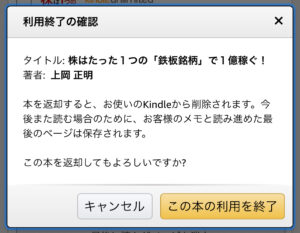
結論からお伝えすると、Kindle Unlimitedで借りた本は、返却してもアカウントの利用履歴に「利用終了済み」として永久に残ります。
履歴が確認できるページ
スマホの場合:アカウントサービス「お客様の会員資格と定期購読」→「Kindle Unlimitedの設定」
厄介ですよね…デリケートな本は、Kindle Unlimitedで借りることを避けるのが理想です。
ただ、残しておくと「おすすめ」に影響を与える可能性があるので、削除(利用終了)は行いましょう。以下手順です。
「コンテンツライブラリ」を開いて利用中(購入&読み放題)の本を確認する
- AmazonWEBサイトを開く→右上「自分の名前」を押す→【アカウントサービス】より「すべてのオプションを表示する」を押す→「コンテンツライブラリ」を押す
- 【デジタルコンテンツ】本:「〇〇個のタイトルを見る」を押す
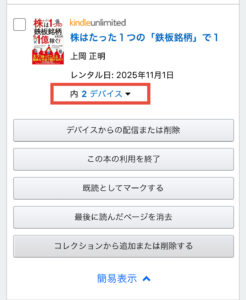
下の画像の場合【内2デバイス】部分を押すと、配信中の端末名を確認できる(Kindle、iPhoneなど)
STEP3で確認した利用中のデバイスより、本が消えたか必ず確認する
- スマホ、タブレットの場合:Kindleアプリ(開いて数秒待てば自動同期により消える)
- Kindle端末の場合:起動し、画面中央上の「」を押す→「同期」を押す(※Amazon Kids プロフィールに入っている場合は、必ずメインの画面に戻って確認する)
購入したKindle本を削除する方法(スマホの場合)
次に、kindleストアで購入した本をライブラリから削除する方法を解説します。
①デバイスから削除(再ダウンロードすればまた読むことができる状態)するか、②完全削除(また読みたい時は再購入が必要)するか2つの選択肢があります。
十分確認した上で実行してください。
最も確実な対策は「②完全削除」です。(ただし削除しても注文履歴は残ります)
「コンテンツライブラリ」を開いて利用中(購入&読み放題)の本を確認する
- AmazonWEBサイトを開く→右上「自分の名前」を押す→【アカウントサービス】より「すべてのオプションを表示する」を押す→「コンテンツライブラリ」を押す
- 【デジタルコンテンツ】本:「〇〇個のタイトルを見る」を押す
下の画像の場合【内2デバイス】部分を押すと、配信中の端末名を確認できる(Kindle、iPhoneなど)
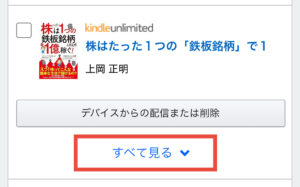
デバイスから削除の場合:【デバイスからの配信または削除」を押す→削除したいデバイスに☑を入れ、「変更を加える」を押す
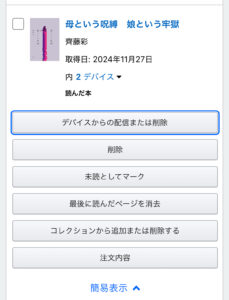
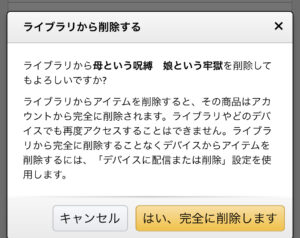
完全に削除したい場合:上記の画面より【デバイスからの配信または削除」の下にある「削除」を押します。
アカウントから「完全削除」となり、また読みたい場合は再購入が必要ですのでご注意ください!
※ただし、削除してもAmazonの「注文履歴」からは永遠に消えません。
STEP3で確認した利用中のデバイスより、本が消えたか必ず確認する
- スマホ、タブレットの場合:Kindleアプリ(開いて数秒待てば自動同期により消える)
- Kindle端末の場合:起動し、画面中央上の「」を押す→「同期」を押す(※Amazon Kids プロフィールに入っている場合は、必ずメインの画面に戻って確認する)
Kindle端末にダウンロード済の本の削除方法
Kindle端末の「ライブラリ」に、ダウンロード済みの本の表紙画像がそのまま残っていた場合、手動で削除する方法をお伝えします。
- 「ライブラリ」または「マイライブラリ」を押す(ダウンロード済の本一覧が表示される)
- 削除したい本の「表紙画像」を数秒長押しする
- 「ダウンロード済みの本を削除」を押す
- 同じページより「コレクションに追加/から削除」も必要に応じて削除してください
以上の設定で、Kindle端末からダウンロード済みの本は消えますが、ホーム画面に表示される「おすすめ」は残ったままになります。
詳しくは次の対策で紹介します。
親の検索や購入履歴に基づいて表示される「おすすめ」は、子どもに見られたくない本の情報を知らせてしまう一番の原因です。
対策1:閲覧履歴を削除し、「おすすめ」に影響させない
「おすすめ」は、Kindle端末のホーム画面に約12ジャンル(各5冊ずつ)表示されます。
Q
- Kindle端末に「おすすめ」として表示される内容例:12ジャンル
-
- Kindle Unlimitedのこちらの本にも興味があるかもしれません
- おすすめの本
- 読み始めたシリーズの続きを読むにはこちら
- 読書の幅を広げる
- 読書履歴に基づくKindle Unlimitedタイトル
- すぐ読める本
- 読み始めたらやめられない、おすすめの本
- 最後に読んだ本と類似
- 次に読むものを見つけよう
- あなたが知っている著者によるその他の作品
- この本に似たおすすめ(購入&読み放題で利用した本)
- 類似タイトルのおすすめ
以下の対策を実行し、次に実行する同期設定の遮断効果を高めましょう。
- AmazonWEBサイトを開く→右上「自分の名前」を押す→【アカウントサービス】より「閲覧履歴」を押す→右にある設定のアイコン・設定「」を押す
- 【閲覧履歴を削除する】を押す→全ての履歴が削除される
見られては困るものだけ消したい場合は、「閲覧履歴」を押したあと、個別に消去してください
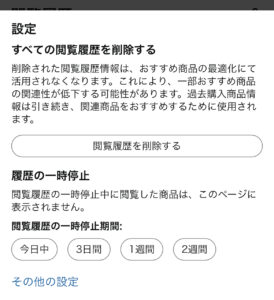
- 再度、右にある設定のアイコン・設定「」を押す
- 下にある「その他の設定」を押す
- 閲覧履歴ボタン有効化「オン」(デフォルト設定)→無効化「オフ」する
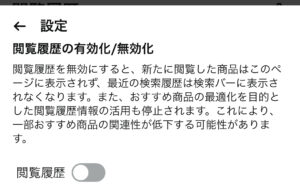
この設定を行うと、今後閲覧履歴が表示されなくなります。
対策2:「おすすめ」を別の検索ワードで上書きする
過去の購入履歴に基づいたデリケートな内容のおすすめを隠すには、以下の行動が強力な上書きになると思われます。
- 意図的な検索
- 子どもの興味に近い「関係ないワード」を意図的に多く検索し、おすすめの内容を後ろに追いやる
- 害のない本の購入
- まじめな本や、子どもに見られても問題ないジャンルの本を意図的に購入する
- Kindle Unlimitedの利用
- 害のない本を大量に借りてすぐに返却する(利用履歴が残り、おすすめに影響する)
これらの行動により、デリケートな内容の「おすすめ」表示が減り、後に紹介する「機能制限」をかける最適なタイミングを作ることができます。
上記を実行後、次の設定に進む前に、Kindle端末のホーム画面に表示される「おすすめ」が問題ない内容に切り替わっているか確認してみてください。
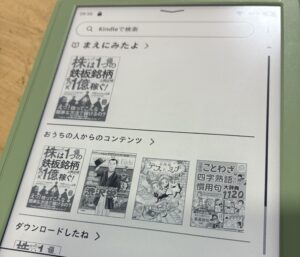
Kindle端末を起動してすぐ、ホーム画面で「マイライブラリ」の下にずらっと表示される「おすすめ」本の表紙画像一覧のことです!
画面を下までスクロールしてください。
見た目上、見られても困らない本が並んでいる状態になっていれば、これから解説する設定「機能制限」によりその状態を維持したまま更新をストップさせることができます。
親の読書傾向がAmazonに学習されるのを防ぎ、進捗や新しいコンテンツが自動で同期されるのを防ぐため、以下3つのの設定をオフにします。
- 端末の同期設定(Whispersyncデバイス同期)
- 直前の読書履歴の遮断と、新しい書籍の自動同期を防ぐ。
- 本の自動更新
- 親の意図しないタイミングでの端末内コンテンツのアップデートを防ぐ。
- Kindleデバイスの使用状況データ(プライバシー設定内)
- Amazonによる親の読書傾向のデータ収集・学習を停止する。
3つとも同じ【コンテンツと端末の管理内】にあるので、以下の手順で同時に設定できます。
- AmazonWEBサイトを開く→右上「自分の名前」を押す→【アカウントサービス】より「コンテンツライブラリ」を押す→「設定」タブを押す

下にスクロールし【同期設定(Whispersync)】と【本の自動更新】をオフにする(デフォルトではオンの状態)
Kindleの「本の自動更新」も一緒にオフにすることで、Amazonが提供する書籍が親の意図しないタイミングで端末内でアップデートされることを防ぎます。(プライバシーの露呈に直結しませんが、予期せぬ動作を避けるためにも推奨)
【コンテンツと端末の管理】より「プライバシー設定」を開く
- 「〇〇さんのKindle」を押す
- 【デバイス使用状況のデータ」を「オン」から「オフ」にする
Kindle本は、Kindle端末からも購入ができてしまうので、何も対策しないでアカウントを共有すると、子どもが誤ってKindle本を購入してしまうリスクがあります。
以下の対策は必ず行いましょう。
Kindle端末の「機能制限」設定
Kindle端末の機能制限は、子どもの誤購入を防ぐほか、ホーム画面に表示される「おすすめ本」の表紙画像を「どんな本かな~?」と気になってタップしても、「ストアの使用は制限されている」旨のメッセージだけが表示され、本の題名すら閲覧できない状態になるというメリットがあります。
つまり、表示される本の表紙画像の問題さえクリアしてしまえば、何を読んだかバレる心配はほぼなくなります。(多少グレーな本が含まれていたとしてもKindle端末の画面は鮮明ではないので、よほど知りたがりの子どもでない限りごまかせるはず…)
機能制限をかける最適なタイミングは、Kindle端末ホーム画面で表示される「おすすめ」の表紙内容が問題ないことを確認したときです。
その状態を固定するために、直ちにこの機能制限を設定してください。
「機能制限」は、子供別の管理制限《Amazon Kids》とは関係なく、設定は自分も含めて全員適用となる点だけご注意ください!
端末の管理者である自分も含めて、すでにダウンロード済みの本の閲覧だけができる状態になります。
では、Kindle端末を起動し、以下の手順で「機能制限」の設定を行ってください。
ペアレンタルコントロールPIN(パスワード)を設定する
- ホームより、画面右上に表示されている「縦三つ点・が並んでいるアイコン」を押す
- 「設定」を押す→「マイアカウント」を押す→「機能制限」を押す
- 「ペアレンタルコントロールPIN」を押す
Amazon Kids利用時や、特定の機能を制限する際などに利用する数字4文字以上で設定するパスワードです。
STEP1の「機能制限」画面より、「特定の機能を制限」を押す→以下、3つの機能を「オフ」から「オン」に変える→「保存」を押す
- ウェブブラウザ
- ウェブブラウザを利用できないようにする設定(一応、電子書籍リーダーはネット検索もできる(かなり低速で表示が遅いため、実用には向いていない)
- ストア制限
- Kindleストアとコンテンツ購入ができないようにする設定
- クラウドコンテンツ制限
- 本やその他のクラウドに保存されたコンテンツのダウンロードをできないようにする設定
設定のオンオフには「ペアレンタルコントロールPIN」の入力が必要
この設定を行うと、端末から直接買われてしまったり、勝手にダウンロードされる心配はありません。Kindle端末を貸すだけであれば、金銭的リスクをほぼ完全に防げます。
ここまで設定を終えれば、端末ごと手渡してもほぼ安心かと思います!
親が「いつか読みたい」「あとで買う」などの目的で作成したリストに、子どもに見られたくない本や物が残っていないか確認します。
リストはKindleアプリや端末のライブラリには表示されませんが、万一子どもがスマホやタブレットのブラウザ、またはAmazonショッピングアプリでアカウントにログインすれば、すぐにアクセスできます。
念のため心配な方は、削除しておくと安心です。
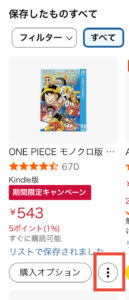
「ほしい物リスト」の確認と削除方法(スマホの場合)
- AmazonWEBサイトを開く→右上「自分の名前」を押す→【アカウントサービス】より「ほしい物リスト」を押す
- リストから削除したい商品の【購入オプション】ボタン右にある「縦の3点アイコン(メニュー)」を押す
- 「削除」を押す
上級・追加セキュリティ対策(高セキュリティを求める方向け)
これまで紹介したメインの対策で大部分のリスクは回避できますが、さらにセキュリティを高め、私的なファイルの露呈を防ぎたい場合は、以下の詳細設定も参考にしてください。
すべて「コンテンツライブラリ」→「コンテンツと端末の管理」内にある「設定」で変更できます。
- 保存したネットワークパスワード:オフ
- 意図しないデバイスへのWi-Fiパスワード共有を防ぐ
- 簡単セットアップ:オフ
- 共有端末経由で、子どもが他のAmazonサービスへ容易にログインできる状態を避ける
- SIMPLE SIGN-IN:オフ
- アカウントへのアクセス時に毎回認証を求める状態にする
- パーソナル・ドキュメント設定:オフ
- 私的なドキュメントがAmazonのクラウドに保存され、子どもに見えるリスクを避ける
- 承認済みEメールアドレス:子どものアドレスを削除
- 子どもが誤って私的なファイルをKindleに転送できる状態を避ける
以上、親のプライバシーを守るために実行できる最も確実な対策(完全削除、履歴の上書きなど)を紹介しました。
上記の対策をすべて実行しても、購入履歴とKindle Unlimited(読み放題サブスク)の利用履歴はアカウントから完全に消すことができません。
もし、子どもに絶対に知られたくないジャンルやデリケートな内容の本を読む場合は、Kindle以外の電子書籍サービス(楽天Koboなど)や、別のデバイスを利用することが、アカウント共有の限界を超えた、最も確実なプライバシー保護策となります。
親の読書履歴バレを防ぐ対策まとめは、以下の通りです。
- 【13歳未満の場合】:物理的な分離
- 必ずAmazon Kidsプロフィールを経由して本を読ませる。
- 【13歳以上の場合】:痕跡の完全削除
- デリケートな本は、読み終わったら「ライブラリから完全に削除」する。(ただし再購入が必要)
- 検索、購入、Kindle Unlimited利用などでおすすめの内容を問題ない状態に調整する。
- Whispersync、データ収集、自動更新の設定をまとめてオフにし、親の読書傾向の学習や自動同期を防ぐ。
- Kindle端末の機能制限を正しく設定し、調整後の「おすすめ」の表示を固定する。
- 念のため「ほしい物リスト」や「読みたいリスト」からデリケートな本を削除する。
- さらにセキュリティを高めたい場合は、各種自動設定をオフにする。
参考になれば幸いです。